
MagiCut — мобильный фоторедактор для обработки изображений на телефоне: удаления фона, вырезания объектов, ретуши портретов, замены сцены, добавления фильтров, текста, стикеров и создания коллажей. На Android приложение представлено как AI Photo Editor Pic BG Eraser, на iOS — как MagiCut - Cartoon Photo Editor. Оба названия относятся к одному типу продукта: редактору, который делает упор на автоматическое отделение объекта от фона и быстрый монтаж без настольной программы.
Главная задача MagiCut — сократить путь от исходного снимка до готовой картинки для соцсетей, аватара, карточки товара, коллажа или простого креатива. Приложение не пытается заменить профессиональный редактор уровня GIMP, Paint.NET или Adobe Photoshop Lightroom: в нём нет полноценной настольной среды с развитой системой слоёв, каталогизацией, плагинами и тонкой подготовкой к печати. MagiCut удобен в другом сценарии — когда нужно быстро удалить фон, стереть лишний объект, наложить фильтр, добавить надпись и сохранить результат прямо с мобильного устройства.
Приложение относится к тем редакторам, где часть действий выполняется автоматически. Пользователь выбирает фото, запускает Cutout Tool, Background Eraser, Remove Objects или AI Photo Enhancer, а затем проверяет результат и дорабатывает его вручную. Такой подход особенно заметен в задачах с фоном: вместо долгой ручной обводки объекта MagiCut определяет фигуру, отделяет её от заднего плана и даёт перейти к замене сцены, созданию прозрачного PNG или монтажу в коллаже.
Что такое MagiCut и для каких задач он нужен
MagiCut фоторедактор рассчитан на обработку фотографий, в которых нужно изменить не всё изображение целиком, а конкретную часть: человека, предмет, фон, небо, лишнюю деталь, лицо, цветовой стиль или композицию. Приложение совмещает инструменты быстрого монтажа и обычные функции мобильного редактора: Crop, Filter, Atmosphere, Sticker, HSL Toning, Text Tool, Graffiti & Blur, Templates & Layouts. За счёт этого MagiCut подходит не только для удаления фона, но и для дальнейшего оформления результата внутри той же программы.
Основные сценарии работы выглядят так:
вырезать человека с фото и перенести его на другой фон;
удалить фон у предмета и подготовить изображение для карточки товара;
стереть лишнего человека, провод, пятно, мелкий предмет или другую отвлекающую деталь;
обработать портрет через ретушь лица и фильтры;
создать аватар с мультяшным или 3D Cartoon Effect;
раскрасить чёрно-белый снимок через Colorize B&W Photos;
собрать коллаж из нескольких фотографий;
добавить текст, стикеры, рамку, эффект размытия или граффити;
изменить яркость, тени, цветовой тон и кадрирование.
Для пользователя, который привык к классическим редакторам, MagiCut выглядит проще: вместо сложной панели со слоями и десятками окон здесь основная логика строится вокруг готовых действий. Нужно убрать фон — выбирается Background Eraser или Cutout Tool. Нужно стереть объект — используется Remove Objects или Retouch Brush. Нужно оформить пост — подключаются Templates & Layouts, Text Tool, Sticker Library и Filter Studio. В этом смысле MagiCut приложение для фото ближе к Picsart, PhotoRoom и Canva, чем к настольным редакторам для сложной ручной обработки.
Отдельная сильная сторона MagiCut — сочетание вырезания объекта и последующего оформления. Многие приложения умеют только удалять фон, после чего пользователь переносит файл в другой редактор. В MagiCut после отделения фигуры можно продолжить работу: заменить фон, применить фильтр, добавить стикер, наложить текст, использовать рамку или собрать картинку в шаблоне. Такой процесс полезен для аватаров, сторис, рекламных карточек, мемов и простых публикаций, где требуется не техническая ретушь, а быстрое визуальное решение.
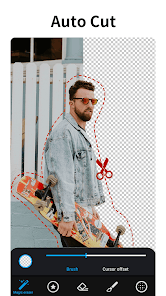
На скриншоте видно типичную логику мобильного редактора MagiCut: изображение занимает основную область, а нижняя панель содержит инструменты Crop, Filter, Atmosphere, Sticker и HSL. Такой интерфейс не требует переключения между отдельными окнами: пользователь сначала меняет композицию через Crop, затем переходит к цвету, эффектам, стикерам или тоновой коррекции.
Основные характеристики MagiCut
| Параметр | Что важно знать |
|---|---|
| Тип программы | Мобильный AI-фоторедактор для обработки изображений, удаления фона, вырезания объектов, ретуши и коллажей |
| Название на Android | AI Photo Editor Pic BG Eraser |
| Название на iOS | MagiCut - Cartoon Photo Editor |
| Основные инструменты | Cutout Tool, Background Eraser, Remove Objects, Retouch Tools, AI Photo Enhancer, 3D Cartoon Effect, Colorize B&W Photos, Magic Brush, Filter Studio, Sticker Library, Text Tool, Graffiti & Blur, Templates & Layouts |
| Категория | Фото и видео / Photography |
| Платформы | Android, iPhone, iPod touch; iOS-версия также совместима с Mac на Apple M1 и новее, а также с Apple Vision при выполнении требований системы |
| Модель распространения | Бесплатная установка со встроенными покупками |
| Языки iOS-версии | English и ещё 24 языка, включая Russian |
| Возрастной рейтинг iOS | 4+ |
| Размер iOS-приложения | 123 MB |
| Оценки пользователей | 3,8 в Google Play при 270 тыс. отзывов; 4,7 из 5 в App Store при 583 оценках; 3,7 на Uptodown при 3 отзывах |
| Профиль приложения | Быстрое редактирование фото на телефоне, фокус на фоне, объекте, портретах, фильтрах и коллажах |
MagiCut AI Photo Editor строится вокруг набора функций, которые закрывают распространённые задачи мобильной обработки. AI Photo Enhancer повышает чёткость размытых, старых и низкокачественных фото. Cutout Tool отделяет объект от фона. Background Eraser удаляет задний план и подготавливает изображение с прозрачным фоном. Remove Objects стирает лишние элементы через кисть ретуши. Photo Collage Maker собирает несколько изображений в сетки, рамки и композиции.
На iPhone приложение называется MagiCut - Cartoon Photo Editor и работает как редактор для ретуши, удаления объектов, auto cutout, smart cutout и фильтров. В iOS-версии также присутствуют Brightness, Atmosphere, HSL Toning, Crop и сохранение результата в FHD. Эти инструменты делают MagiCut не только Background Eraser, но и полноценным мобильным редактором для быстрых публикаций.
Android-версия MagiCut включает Background Eraser, Remove BG & Sky, AI Photo Enhancer, 3D Cartoon Effect, Colorize B&W Photos, Magic Brush, Filter Studio, Sticker Library и Text Tool. Такой набор ориентирован на пользователя, которому нужно выполнить несколько действий внутри одного приложения, не переключаясь между отдельным инструментом для фона, отдельной ретушью и отдельным редактором коллажей.
Интерфейс и логика работы
Интерфейс MagiCut построен по мобильной схеме: сначала пользователь выбирает изображение, затем попадает в рабочий экран с фотографией и нижней панелью инструментов. Основные действия вынесены в категории, а не спрятаны в сложном меню. В редакторе используются понятные названия: Replace BG, Text, Template, PIP, Fusion, Sticker, Filter, Frame. Такая группировка помогает отделить задачи монтажа от задач оформления: фон и вырезание находятся ближе к Replace BG и Cutout, надписи — к Text, декоративные элементы — к Sticker и Frame, компоновка нескольких снимков — к Template, PIP и Fusion.
Рабочий процесс в MagiCut обычно состоит из четырёх этапов:
Выбор исходного фото. Пользователь открывает снимок, который нужно обработать.
Основная операция. Запускается Cutout Tool, Background Eraser, Remove Objects, AI Photo Enhancer, фильтр, ретушь или коллаж.
Ручная корректировка. После автоматической обработки проверяются края объекта, восстановленная область, цвет, масштаб, положение текста и декоративных элементов.
Сохранение результата. Готовое изображение сохраняется после кадрирования, цветовой коррекции, добавления фона, рамки или текста.
Важная особенность интерфейса — MagiCut не разделяет монтаж и оформление на разные приложения. После вырезания человека или предмета пользователь остаётся в редакторе и продолжает работу с фоном, фильтрами, стикерами, текстом или HSL Toning. Для мобильной обработки это сокращает количество промежуточных сохранений, при которых картинка обычно теряет качество или оказывается в галерее в нескольких похожих копиях.
MagiCut использует восемь основных категорий в меню: Replace BG, Text, Template, PIP, Fusion, Sticker, Filter и Frame. Такой набор показывает, что приложение рассчитано не только на одиночное удаление фона, но и на дальнейшую сборку композиции: пользователь вырезает объект, переносит его на другой фон, добавляет текст, применяет фильтр и оформляет изображение рамкой.
Инструменты MagiCut
Cutout Tool и Background Eraser
Cutout Tool — центральный инструмент MagiCut для вырезания человека, животного, предмета или другого объекта. На Android он работает как AI-powered cutout: приложение изолирует объект и отделяет его от фона. На iOS используются два режима — auto cutout и smart cutout. Оба режима связаны с удалением заднего плана и дальнейшей заменой сцены.
MagiCut удалить фон помогает в нескольких типовых задачах:
подготовить портрет для аватара;
заменить домашний фон на нейтральный или декоративный;
сделать предметную фотографию без лишнего окружения;
получить объект для коллажа;
создать стикер из вырезанной фигуры;
подготовить прозрачный PNG для дальнейшего монтажа.
Background Eraser работает вместе с логикой Cutout Tool. Пользователь отделяет объект, затем получает картинку без исходного заднего плана. Приложение поддерживает создание PNG с прозрачным фоном: это важно для тех, кто переносит объект в другой редактор, использует изображение в презентации, карточке товара, посте или макете.
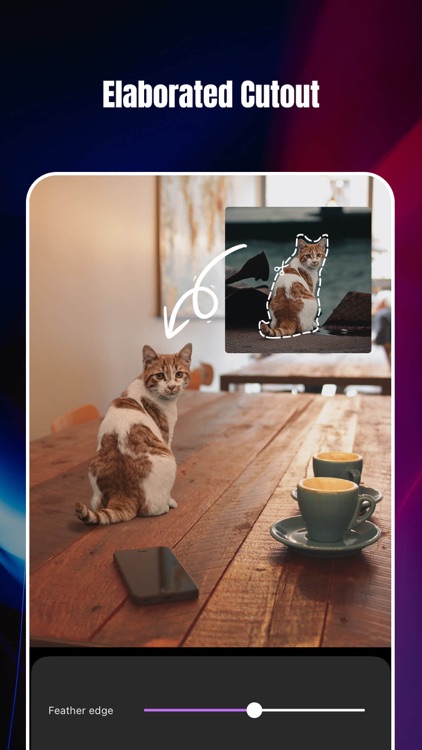
На скриншоте с Elaborated Cutout показан важный параметр Feather edge. Он отвечает за мягкость края вырезанного объекта. После автоматического определения фигуры этот ползунок помогает убрать грубую границу между объектом и новым фоном. Для портретов, животных и предметов на сложном фоне такая настройка полезнее, чем простое удаление заднего плана без доработки края.

Remove Objects и Retouch Brush
Remove Objects предназначен для удаления лишних элементов на фотографии. В MagiCut это не отдельный настольный инструмент клонирования, а мобильная ретушь: пользователь отмечает ненужный объект, а приложение восстанавливает область на основе соседних участков изображения. На Android этот сценарий работает через Retouch Brush, с помощью которой удаляются лишние люди или элементы. Функция Remove Object строится вокруг маркировки ненужной области: объект исчезает после выделения.
Remove Objects подходит для таких задач:
стереть случайного человека на заднем плане;
убрать провод, пятно, мусор, знак или небольшой предмет;
очистить фон перед публикацией фото;
подготовить более аккуратный портрет;
удалить лишнюю деталь с товарного снимка.
Инструмент требует проверки результата. После удаления объекта фон не всегда выглядит естественно на сложных текстурах: трава, волосы, вода, узорчатая ткань, кирпичная стена, мелкая плитка и другие повторяющиеся детали требуют аккуратного выделения. Отзывы пользователей отдельно упоминают ситуацию, когда удаление объекта приводило к размытию области обработки, поэтому результат после Remove Objects нужно увеличивать и проверять до сохранения.
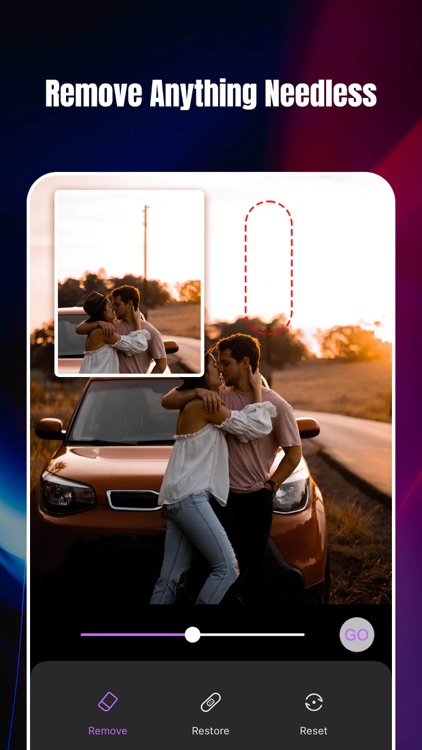
В нижней панели видны Remove, Restore и Reset. Remove используется для выделения лишней области, Restore возвращает часть изображения, если пользователь захватил слишком большой участок, Reset сбрасывает правку. Такой набор важен для аккуратной ретуши: удаление объекта выполняется не одной необратимой операцией, а с возможностью исправить выделение.
AI Photo Enhancer
AI Photo Enhancer улучшает снимки с низкой детализацией: размытые, старые, неудачно сохранённые или снятые в недостаточном качестве фотографии. В рабочем процессе MagiCut AI Photo Enhancer удобно использовать до оформления: сначала улучшить базовое изображение, затем удалить фон, добавить фильтр, текст или стикеры.
Для портретов улучшение особенно заметно в связке с Retouch Tools. Сначала AI Photo Enhancer повышает визуальную чёткость, затем пользователь применяет сглаживание кожи, коррекцию лица или стилизацию. Важно не перегружать снимок: чрезмерная ретушь делает лицо неестественным, особенно если после неё добавить сильный фильтр или мультяшный эффект.
AI Photo Enhancer не заменяет ручную реставрацию старых фото. Он полезен для быстрого улучшения картинки перед публикацией, но сложные дефекты — глубокие царапины, сильная пикселизация, пересветы, разорванные участки — требуют отдельного редактора или ручной обработки. В связке с MagiCut этот инструмент лучше воспринимать как предварительное улучшение, а не как полноценную реставрационную систему.
3D Cartoon Effect и Colorize B&W Photos
3D Cartoon Effect превращает селфи и портреты в мультяшные изображения, аватары и стилизованные иллюстрации. На Android эта функция превращает selfies в anime avatars или artistic cutout illustrations. В iOS-ветке похожий сценарий связан с Cartoon face.
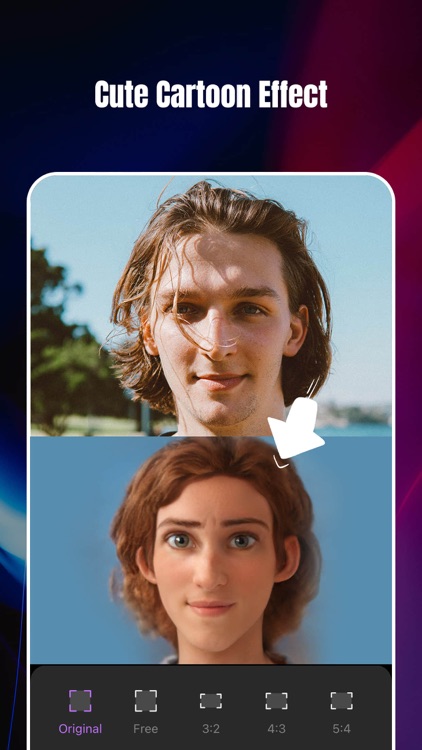
Cartoon Effect подходит для аватаров, обложек, развлекательных публикаций, сторис и личного профиля. Это не инструмент точной портретной ретуши: он меняет стиль изображения, а не сохраняет исходную фактуру лица. Поэтому перед применением мультяшного эффекта лучше выбрать портрет с хорошо видимым лицом, нормальным освещением и без перекрывающих деталей.
Colorize B&W Photos работает с чёрно-белыми снимками. Инструмент добавляет цвет на старые фотографии и помогает получить более живой вариант изображения перед дальнейшей обработкой. После раскрашивания нужно проверить кожу, одежду, фон и мелкие детали: автоматическая колоризация работает по вероятностной модели цвета и требует визуального контроля.
Filter Studio, Magic Brush и Sticker Library
Filter Studio — набор фильтров для изменения общего настроения изображения. В MagiCut есть vintage, film, cyber, dreamy, retro, VHS и dazz-варианты. Эти фильтры рассчитаны на быстрый визуальный стиль: пользователь не настраивает сложные кривые, а выбирает готовый эффект и применяет его к снимку.
Magic Brush отвечает за творческие эффекты: фильтры, bokeh, blur и другие способы визуального выделения. Он полезен, когда нужно не просто обрезать или очистить фото, а добавить акцент: размыть фон, усилить настроение кадра, сделать изображение менее плоским. Для портретов такие эффекты стоит использовать умеренно, чтобы лицо не потеряло детализацию.
Sticker Library добавляет декоративные элементы. В MagiCut стикеры применяются после основной обработки: сначала объект отделяется от фона, затем пользователь добавляет подпись, наклейку, рамку или эффект. Это удобно для мемов, сторис, поздравительных изображений, аватаров и неформального контента.
Text Tool, Graffiti & Blur, Templates & Layouts
Text Tool нужен для надписей, цитат, заголовков и мемов. В MagiCut текст используется не как отдельная дизайнерская система с сетками и стилями бренда, а как быстрый способ подписать изображение прямо в редакторе. Пользователь выбирает шрифт, размещает надпись на фото и совмещает её с фильтром, фоном или стикерами.
Graffiti & Blur добавляет рисование и художественное размытие. Этот блок полезен для скрытия части изображения, создания акцента или декоративной обработки. В связке с Remove Objects размытие помогает оформить кадр после удаления лишних деталей, но оно не должно маскировать грубые артефакты: если область после удаления выглядит заметно повреждённой, лучше вернуться к Restore или Reset и обработать участок заново.
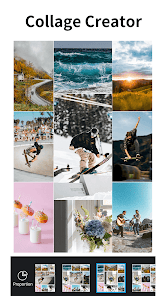
Templates & Layouts и Photo Collage Maker отвечают за композиции из нескольких фото. В MagiCut есть сетки, рамки, стикеры и более 100 дизайнерских шаблонов для коллажей. Этот блок делает приложение полезным не только для одиночной ретуши, но и для быстрых подборок: до/после, moodboard, пост с несколькими кадрами, карточка товара с деталями.
Как пользоваться MagiCut: пошаговые инструкции
Как удалить фон на фото
Удаление фона — базовый сценарий MagiCut Background Eraser. Он подходит для портрета, предметной фотографии, стикера, карточки товара и монтажа, где исходный задний план мешает композиции.
Порядок работы:
Откройте изображение в MagiCut.
Выберите инструмент, связанный с вырезанием или удалением фона: Cutout Tool, Background Eraser, Auto Cutout или Smart Cutout.
Дождитесь автоматического отделения объекта от фона.
Проверьте края: волосы, одежду, мелкие детали, тени, прозрачные элементы.
При необходимости скорректируйте область вручную.
Используйте Feather edge, чтобы смягчить контур и убрать резкую границу.
Оставьте прозрачный фон или выберите новую сцену.
Сохраните результат после проверки в увеличении.
Важная часть работы — не само нажатие на инструмент, а проверка границы объекта. Автоматическое выделение лучше справляется с контрастными снимками: человек на однотонной стене, предмет на столе, товар на светлом фоне. Если объект сливается с задним планом, волосы распадаются на отдельные пряди или рядом есть похожие по цвету детали, корректировка края становится обязательной.
Как вырезать человека или предмет и перенести на другой фон
Сценарий вырезания отличается от простого удаления фона тем, что результат сразу используется в новой композиции. MagiCut Cutout Tool отделяет фигуру, а затем пользователь выбирает фон, масштабирует объект и вписывает его в сцену.
Порядок действий:
Выберите фото с человеком, животным или предметом.
Запустите Auto Cutout или Smart Cutout.
Проверьте выделение по краю объекта.
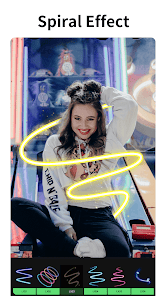
Исправьте лишние или пропущенные участки.
Настройте Feather edge для мягкого края.
Перейдите к замене фона.
Подберите сцену так, чтобы направление света не конфликтовало с исходным объектом.
Измените размер и положение вырезанной фигуры.
Примените фильтр или цветовую коррекцию, чтобы объект и фон выглядели цельно.
Сохраните готовое изображение.
В этом сценарии MagiCut особенно полезен для соцсетей. Пользователь делает фото на обычном фоне, отделяет фигуру, переносит её в более выразительную сцену, добавляет Text Tool или Sticker Library и получает готовую картинку без настольного редактора. При этом нужно следить за масштабом: объект не должен выглядеть слишком крупным или слишком маленьким относительно нового фона.
Как удалить лишний объект с фотографии
Remove Objects используется, когда фото в целом удачное, но в кадре есть мешающая деталь. Это может быть человек на заднем плане, мусор на земле, провод, знак, тёмное пятно, часть предмета у края кадра.
Порядок работы:
Откройте снимок в MagiCut.
Перейдите к Remove Objects или Retouch Brush.
Увеличьте участок, который нужно удалить.
Выделите лишнюю область через Remove.
Не захватывайте слишком много соседних деталей: чем точнее выделение, тем меньше повреждается фон.
Если кисть задела нужный участок, используйте Restore.
При неудачном результате нажмите Reset и повторите обработку.
После удаления проверьте фон на размытые пятна, повторяющиеся фрагменты и неровные переходы.
Сохраните изображение только после проверки в масштабе.
Remove Objects лучше работает на относительно простом фоне: небо, однотонная стена, размытый задний план, гладкая поверхность. На фактурных участках результат требует больше ручного контроля. Если нужно удалить крупный объект на сложном фоне, MagiCut справится с базовой правкой, но для аккуратной журнальной ретуши лучше использовать редактор с ручным клонированием, масками и слоями, например GIMP или другой настольный инструмент.
Как сделать PNG с прозрачным фоном
Прозрачный PNG нужен для карточек товаров, логотипов, стикеров, презентаций, коллажей и дальнейшего монтажа. В MagiCut этот сценарий связан с Background Eraser: объект отделяется от исходного фона, а затем сохраняется без нового заднего плана.
Порядок действий:
Откройте фото с предметом или человеком.
Запустите Background Eraser или Cutout Tool.
Проверьте, что фон удалён полностью.
Исправьте остатки фона по краям.
Смягчите контур через Feather edge.
Не добавляйте новый фон, если нужен именно прозрачный результат.
Сохраните изображение в формате, который сохраняет прозрачность.
Для карточек товаров важно проверять тень. Если предмет полностью отделён от фона, но тень удалена слишком жёстко, объект выглядит наклеенным. В таком случае лучше использовать нейтральный фон внутри MagiCut или доработать изображение в редакторе, где доступны тень, мягкая подложка и точная настройка композиции.
Как улучшить портрет
Портретная обработка в MagiCut включает несколько групп инструментов: AI Photo Enhancer, Retouch Tools, Natural Face Editor, фильтры, Atmosphere, HSL Toning и Cartoon Effect. Сначала стоит улучшить базовое качество, затем выполнить ретушь, после этого добавить стиль.
Порядок работы:
Откройте портрет.
Используйте AI Photo Enhancer для повышения чёткости.
Перейдите к Retouch Tools или Natural Face Editor.
Исправьте кожу и черты лица умеренно.
Подберите Filter Studio без сильного искажения оттенка кожи.
При необходимости настройте Brightness, Shadow, Atmosphere или HSL Toning.
Добавьте лёгкое размытие фона, если нужно отделить лицо от заднего плана.
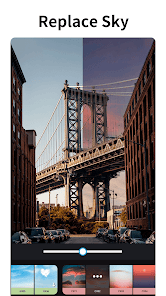
Сохраните результат и сравните его с исходником.

Natural Face Editor показывает портретную логику MagiCut: приложение работает с лицом как с отдельной зоной обработки. Такой инструмент удобен для быстрых правок, но при чрезмерном использовании лицо теряет естественную фактуру. Для аккуратного результата лучше сочетать лёгкую ретушь с мягкой цветокоррекцией, а не заменять весь портрет сильным эффектом.
Как сделать коллаж или изображение для соцсетей
Коллаж в MagiCut собирается через Photo Collage Maker, Templates & Layouts, PIP, Fusion, Sticker, Text и Frame. Этот сценарий подходит для публикации с несколькими фотографиями, сравнения до/после, подборки товаров, поздравления или простого визуального поста.
Порядок работы:
Выберите несколько изображений.
Перейдите к Templates & Layouts или Photo Collage Maker.
Подберите сетку, рамку или шаблон.
Отредактируйте каждое фото: Crop, Filter, Brightness или HSL Toning.
Добавьте Text Tool, если нужен заголовок.
Используйте Sticker Library или Frame только там, где они помогают композиции.
Проверьте, не перекрывают ли текст и стикеры важные части фото.
Сохраните готовый коллаж.
MagiCut удобен для простых публикаций, но не заменяет Canva в задачах с бренд-шаблонами, презентациями, единой типографикой и командной работой. Если цель — не ретушь фотографии, а дизайн серии материалов в одном стиле, логичнее использовать инструменты для макетов. Если цель — именно быстро вырезать объект, убрать фон и оформить мобильную картинку, MagiCut выполняет задачу внутри одного приложения.
Качество результата: где MagiCut работает хорошо, а где требует ручной проверки
Качество результата в MagiCut зависит от исходного изображения и выбранного инструмента. Автоматическое вырезание лучше выглядит на снимках, где объект хорошо отделён от фона по цвету, яркости и контуру. Портрет на однотонной стене, товар на светлой поверхности, предмет на контрастном фоне и селфи с чёткой фигурой дают более предсказуемый результат, чем сложный кадр с похожими оттенками.
Для Cutout Tool и Background Eraser основные точки контроля такие:
волосы, мех, бахрома, тонкие ремешки и прозрачные ткани;
граница между одеждой и фоном похожего цвета;
мелкие детали внутри контура;
остатки исходного фона по краям;
слишком резкая линия после удаления заднего плана;
несоответствие цвета объекта и нового фона.
Для Remove Objects нужно проверять не контур, а восстановленную область. Если фон простой, результат выглядит аккуратнее. Если рядом есть повторяющийся узор, текстура, лица, линии здания или мелкие элементы, после удаления объекта появляются размытие, смещённые фрагменты или пятна. Пользовательские отзывы отдельно затрагивают проблему размытия после удаления объекта, поэтому этот инструмент лучше использовать с увеличением и повторной проверкой.
AI Photo Enhancer лучше применять до тяжёлых эффектов. Если сначала наложить сильный фильтр, стикеры и размытие, а затем пытаться улучшить детализацию, результат становится менее предсказуемым. Более чистая последовательность: открыть исходник, улучшить качество, затем удалить фон или объект, после этого оформить изображение.
Для портретной обработки важно сохранить естественный вид кожи. MagiCut ретушь фото подходит для быстрого сглаживания и визуального улучшения, но портреты с сильной обработкой выглядят искусственно. Это особенно заметно, когда после Retouch Tools применяется яркий фильтр, Cartoon Effect или Atmosphere.
Поддерживаемые платформы
MagiCut работает как мобильное приложение. На Android оно представлено под названием AI Photo Editor Pic BG Eraser, на iOS — под названием MagiCut - Cartoon Photo Editor. iOS-версия предназначена для iPhone, но также совместима с iPod touch, Mac на Apple M1 и новее, а также Apple Vision при соответствующей версии системы. При этом приложение помечено как designed for iPhone и not verified for macOS, поэтому основной сценарий остаётся мобильным.
Android-ветка ориентирована на смартфоны и планшеты. Требование Android 6.0 or higher делает приложение доступным для широкого круга устройств. В отличие от настольных программ, MagiCut не требует установки сложной рабочей среды: все функции собраны в интерфейсе мобильного редактора.
Запуск MagiCut на компьютере через эмулятор относится к обходному сценарию. В таком варианте приложение остаётся мобильным редактором, а не отдельной настольной программой. Большой экран помогает при выделении объекта и проверке деталей, но логика интерфейса, инструменты и структура меню остаются мобильными.
Системные требования
| Платформа | Требование |
|---|---|
| Android | Android 6.0 или выше |
| iPhone | iOS 12.0 или выше |
| iPod touch | iOS 12.0 или выше |
| Mac | macOS 12.0 или выше и Mac с Apple M1 или новее |
| Apple Vision | visionOS 1.0 или выше |
| Размер iOS-приложения | 123 MB |
| Языки iOS-версии | English и ещё 24 языка, включая Russian |
| Возрастной рейтинг iOS | 4+ |
| Категория iOS | Photo & Video |
| Категория Android | Photography |
Системные требования показывают, что MagiCut ориентирован на достаточно широкий парк устройств. Android 6.0 остаётся низким порогом для мобильного редактора, а iOS 12.0 делает приложение доступным не только на новых iPhone. При этом функции, связанные с AI Photo Enhancer, Background Eraser, Remove Objects и Cartoon Effect, сильнее зависят от производительности устройства: на старом смартфоне обработка крупных снимков занимает больше времени, а переключение между инструментами менее комфортно.
Совместимость с Mac на Apple M1 и новее не превращает MagiCut в полноценную macOS-программу. Интерфейс остаётся мобильным, а приложение не проверено для macOS. Для регулярной работы на компьютере удобнее использовать настольные редакторы или веб-сервисы, а MagiCut рассматривать как мобильный инструмент для быстрых действий.
Тарифы, подписка и встроенные покупки
MagiCut устанавливается бесплатно, но включает встроенные покупки. В iOS-версии доступны VIP-покупки: MagiCut yearly VIP за $26.99, MagiCut weekly VIP за $2.49 и MagiCut monthly VIP за $5.49. Оплата проходит через Apple ID, подписки продлеваются автоматически, а управление подпиской выполняется через учётную запись Apple.
| Покупка в iOS-версии | Цена |
|---|---|
| MagiCut yearly VIP | $26.99 |
| MagiCut weekly VIP | $2.49 |
| MagiCut monthly VIP | $5.49 |
Бесплатная установка подходит для знакомства с интерфейсом и базовыми сценариями. VIP-формат важен для тех, кто регулярно использует MagiCut как основной мобильный фоторедактор: удаляет фон, применяет AI Photo Enhancer, создаёт коллажи, стилизует портреты и оформляет публикации. Для разовой задачи подписка требует внимательной проверки условий: пользователь должен понимать, какие функции доступны без оплаты, какие открываются после покупки и как отключается автопродление.
Встроенные покупки особенно важны для сравнения с альтернативами. Например, Snapseed распространяется как бесплатный редактор от Google, но не делает такой же акцент на автоматическом удалении фона. Canva и PhotoRoom сильнее завязаны на подписочные возможности при работе с фоном, шаблонами и коммерческими изображениями. Picsart совмещает AI-инструменты, эффекты, объектную ретушь и шаблоны, но также активно использует премиальные функции. MagiCut находится между этими подходами: он проще профессиональных редакторов, но шире узких Background Eraser-приложений.
Отзывы пользователей и профильных площадок
Оценки в магазинах и каталогах
MagiCut получает разные оценки в зависимости от площадки. В Google Play у приложения AI Photo Editor Pic BG Eraser рейтинг 3,8 при 270 тыс. отзывов и более 10 млн установок. В App Store у MagiCut - Cartoon Photo Editor рейтинг 4,7 из 5 при 583 оценках. На Uptodown рейтинг составляет 3,7 при 3 отзывах и 81,3 тыс. загрузок.
Эти цифры показывают широкую аудиторию на Android и более компактную базу отзывов на iOS. Высокая оценка в App Store соседствует с критическими отзывами о конкретных функциях, а рейтинг Google Play ниже при гораздо большем количестве оценок. Поэтому MagiCut лучше рассматривать не по одной общей звезде, а по отдельным сценариям: удаление фона, cutout, object remover, ретушь, cartoon effect, коллажи и подписка.
Усреднённое мнение пользователей
Положительные отзывы чаще связаны с самой идеей приложения: пользователям нравится наличие cutout-инструментов, быстрых идей для обработки, возможности вырезать объекты и создавать визуальные эффекты без сложного редактора. В App Store встречаются отзывы, где отдельно хвалят cutout и creative-идеи внутри приложения.
Критика обычно касается трёх направлений:
точность cutout не всегда совпадает с ожиданиями;
Remove Objects даёт размытие или неаккуратную область на сложном фоне;
подписочная модель раздражает пользователей, которые рассчитывали на полностью свободный доступ ко всем функциям.
Один из критических отзывов в App Store описывает ситуацию, когда пользователь ожидал вырезание объекта по рекламе, но результат оказался не таким, как на демонстрации; в другом отзыве удаление объекта привело к размытию всей фотографии. Эти жалобы не отменяют функции MagiCut, но показывают, что автоматическая обработка требует контроля результата.
Что пишут профильные каталоги и редакционные площадки
Профильные каталоги описывают MagiCut как редактор с разделами Replace BG, Text, Template, PIP, Fusion, Sticker, Filter и Frame. В описаниях подчёркиваются crop, фильтры, цвета, поворот, яркость, рамки, текст и работа с фоном. Такой взгляд совпадает с реальным профилем приложения: MagiCut не ограничивается одной функцией Background Eraser, а соединяет вырезание, оформление и базовую коррекцию.
В редакционных описаниях также выделяются AI cut-out, замена фона, ручное выделение для сложных фото, фильтры, коррекция brightness, saturation и contrast, mirror-эффекты, шаблоны, рамки, blur background, текст, стикеры и graffiti. Это описание хорошо показывает компромисс MagiCut: приложение даёт много быстрых инструментов, но сложные фото требуют ручного уточнения выделения.
Отдельные площадки рассматривают MagiCut через сценарии Smart CutOut, Background Changer, Text & Meme Maker, Photo Puzzles & Collages и 3D Backgrounds. Такой профиль подчёркивает развлекательную и социальную сторону приложения: MagiCut удобен не только для аккуратной ретуши, но и для мемов, коллажей, стикеров и фонов.
Преимущества и ограничения MagiCut
Плюсы:
MagiCut объединяет удаление фона, cutout, object remover, ретушь, фильтры, стикеры, текст и коллажи в одном мобильном редакторе.
Background Eraser помогает подготовить прозрачный PNG без переноса изображения в отдельное приложение.
Cutout Tool и smart cutout подходят для быстрых монтажей с заменой фона.
Remove Objects закрывает базовые задачи ретуши: удаление лишних людей, предметов и деталей.
AI Photo Enhancer улучшает слабые, старые и размытые изображения перед дальнейшей обработкой.
3D Cartoon Effect и Cartoon face полезны для аватаров, развлекательных публикаций и стилизованных портретов.
В iOS-версии есть русский язык среди поддерживаемых языков.
Приложение доступно на Android и iOS, а также работает на ряде устройств Apple при соблюдении системных требований.
Интерфейс ориентирован на быстрые действия: Crop, Filter, Atmosphere, Sticker, HSL, Text, Template и Frame находятся в логике мобильной обработки.
В Google Play приложение имеет большую аудиторию: более 10 млн установок и 270 тыс. отзывов.
Минусы:
Автоматическое вырезание требует проверки краёв, особенно на волосах, мехе, прозрачных тканях и сложном фоне.
Remove Objects оставляет размытые или неестественные участки на сложных текстурах.
Подписка и встроенные покупки ограничивают восприятие приложения как полностью бесплатного редактора.
MagiCut не заменяет настольные программы с масками, слоями, точным клонированием и профессиональной цветокоррекцией.
Для пакетной обработки большого каталога товаров лучше подходят специализированные инструменты с массовыми операциями.
Для бренд-макетов, презентаций и командной работы удобнее использовать Canva или похожие дизайнерские платформы.
Качество AI Photo Enhancer и Cartoon Effect зависит от исходного снимка: слабый исходник с сильным пересветом или пикселизацией требует отдельной проверки.
Сравнение с аналогами
| Программа | Сильная сторона | Где MagiCut удобнее | Где аналог сильнее |
|---|---|---|---|
| Picsart | Массовый креативный редактор с AI-инструментами, Object Remover, Background Remover, эффектами и коллажами | Когда нужен более простой фокус на cutout, фоне, ретуши и мобильном монтаже | Picsart шире по творческим эффектам, шаблонам и социальной обработке |
| PhotoRoom | Товарные фото, удаление фона, подготовка изображений для продаж | Когда кроме фона нужны Cartoon Effect, стикеры, текст, коллажи и портретная ретушь | PhotoRoom сильнее в коммерческих карточках товаров и фоновых сценах для e-commerce |
| Canva | Дизайн постов, макетов, баннеров, презентаций, шаблонов и бренд-материалов | Когда нужно быстро обработать именно фото: вырезать объект, стереть лишнее, сделать аватар | Canva сильнее в макетах, шаблонах, командной работе и публикациях в едином стиле |
| Adobe Photoshop Express | Мобильная коррекция, ретушь, эффекты, коллажи и экосистема Adobe | Когда нужен простой Background Eraser с быстрым монтажом и стикерами | Photoshop Express сильнее в классической фотообработке и связке с Adobe-инструментами |
| Snapseed | Ручная коррекция фото, фильтры, маскирование, профессиональные инструменты Google | Когда нужны AI-cutout, удаление фона, Cartoon Effect и коллажи | Snapseed лучше для спокойной ручной коррекции без перегруженной декоративной обработки |
| Fotor | Онлайн- и мобильная обработка, фильтры, базовая ретушь, дизайн-элементы | Когда нужен фокус на MagiCut удалить фон, объект и быстро оформить картинку | Fotor удобнее как более универсальный редактор для разных типов быстрой обработки |
| GIMP | Настольная ручная обработка, слои, маски, точное редактирование | Когда задача выполняется на телефоне и не требует сложного проекта | GIMP значительно сильнее для ручной ретуши, сложного монтажа и контроля каждого элемента |
Picsart ближе всего к MagiCut по широте мобильного креатива. У Picsart есть Background Remover, Object Remover, AI Enhance, фильтры, коллажи и инструменты для соцсетей. MagiCut проще воспринимается как приложение для конкретных фотоопераций: вырезать объект, удалить фон, стереть лишнее, добавить эффект, собрать коллаж. Если нужен более насыщенный творческий комбайн, Picsart выглядит сильнее. Если нужен быстрый MagiCut Background Eraser и вырезание объекта без лишней перегрузки, MagiCut остаётся понятнее.
PhotoRoom ориентирован на коммерческое изображение: удалить фон, создать lifestyle-shot, подготовить товарную картинку и ускорить публикацию товаров. Для маркетплейсов это сильный конкурент MagiCut. Но MagiCut шире в развлекательной обработке: Cartoon Effect, Sticker Library, Graffiti & Blur, Text Tool и Photo Collage Maker лучше подходят для неформального контента, аватаров и сторис.
Canva сильна там, где фотография становится частью дизайна: баннер, карточка, пост, презентация, рекламный макет, шаблон для команды. В Canva есть Magic Eraser и Background Remover, но основная ценность платформы — дизайн-среда. MagiCut удобнее, когда нужно обработать одно изображение на телефоне: удалить объект, заменить фон, добавить фильтр и сохранить картинку.
Adobe Photoshop Express и Snapseed ближе к классической фотообработке. Photoshop Express даёт эффекты, стикеры, ретушь, коллажи и быстрые трансформации; Snapseed делает упор на профессиональные инструменты, film simulations и smart masking. MagiCut выигрывает в задачах Background Eraser, Cartoon Effect и быстрых коллажей, но уступает там, где требуется аккуратная ручная коррекция, маски, тоновая работа и минимальная декоративность.
Для пользователей freeexe, которые подбирают альтернативы на ПК, полезно смотреть не только мобильные аналоги, но и настольные решения. Для сложной ручной ретуши подойдёт GIMP, для более простого редактирования на Windows — Paint.NET, для просмотра и базовой обработки большого количества изображений — FastStone Image Viewer или XnView. MagiCut в этой группе остаётся мобильным редактором для быстрых фотоопераций, а не заменой настольной рабочей среде.
Для каких задач MagiCut подходит лучше всего
MagiCut особенно полезен в задачах, где скорость важнее тонкой ручной настройки. Пользователь открывает снимок, выбирает нужное действие, проверяет результат и сохраняет готовую картинку. Такой подход подходит для повседневной обработки, соцсетей, аватаров, мемов, личных публикаций и простых товарных фото.
Лучшие сценарии для MagiCut:
Удаление фона на портрете. Cutout Tool отделяет человека от заднего плана, после чего можно выбрать новую сцену или сохранить объект.
Предметная фотография. Background Eraser помогает убрать лишнее окружение и получить чистое изображение предмета.
Быстрая ретушь. Retouch Tools и Natural Face Editor подходят для лёгкой портретной коррекции.
Удаление мелких объектов. Remove Objects помогает убрать отвлекающие детали без ручного клонирования.
Аватары и стилизация. 3D Cartoon Effect превращает портрет в мультяшный вариант.
Коллажи. Templates & Layouts, Photo Collage Maker, Frame и Sticker Library позволяют собрать несколько снимков в одну композицию.
Публикации для соцсетей. Text Tool, Sticker Library, Filter Studio и Templates & Layouts закрывают быстрый сценарий.
MagiCut хорошо подходит новичкам. В нём не нужно разбираться со слоями, режимами наложения, каналами, кривыми и масками. Пользователь выбирает задачу, а не технический метод. Это снижает порог входа, но одновременно ограничивает контроль. Опытному пользователю MagiCut удобен как быстрый мобильный инструмент: сделать набросок, подготовить черновую картинку, обработать фото в дороге, создать аватар или удалить фон перед дальнейшей доработкой.
Для небольшого бюджета MagiCut интересен бесплатной установкой, но встроенные покупки нужно учитывать заранее. Если нужен только один инструмент без подписки, стоит сравнить ограничения бесплатного режима с альтернативами. Если приложение используется регулярно, VIP-подписка становится частью рабочего процесса, и тогда важнее оценить не только цену, но и качество результата в тех задачах, которые выполняются каждый день.
Когда лучше выбрать альтернативу
MagiCut не стоит выбирать как универсальный инструмент для профессионального дизайна, журнальной ретуши, печати и сложного монтажа. Он удобен для мобильных правок, но не даёт такого контроля, как настольные редакторы с масками, слоями, историей правок, точной кистью, режимами смешивания и расширенной цветокоррекцией.
Альтернатива лучше в таких случаях:
Сложная ретушь кожи. Нужна ручная работа с частотным разложением, масками или аккуратным клонированием.
Большой каталог товаров. Требуются пакетные операции, одинаковые размеры, единые фоны, массовый экспорт и контроль качества.
Печатные материалы. Нужны цветовые профили, точное разрешение, подготовка к типографии.
Сложный монтаж. Требуются слои, маски, режимы наложения, точная работа со светом и тенями.
Дизайн в едином стиле. Нужны бренд-шаблоны, шрифтовая система, командная работа и макеты.
Работа на ПК. Требуется полноценный настольный интерфейс, горячие клавиши, большой экран и файловая структура.
Для профессиональной ручной обработки лучше рассматривать GIMP, Krita, Paint.NET или Adobe Photoshop Lightroom. Для массовых быстрых изображений с шаблонами и дизайном лучше подойдут Canva, Picsart или PhotoRoom. Для просмотра, отбора и лёгкой обработки большого количества файлов — XnView, FastStone Image Viewer или Picosmos Tools.
Безопасность, данные и приватность
MagiCut работает с фотографиями, а значит пользователь передаёт приложению изображения, на которых часто есть лица, документы, интерьер, товары, номера автомобилей и личные детали. Перед обработкой таких фото важно понимать, какие разрешения запрашивает приложение и какие данные связаны с использованием.
Для AI Photo Editor Pic BG Eraser заявлено, что данные не передаются третьим лицам. В iOS-разделе App Privacy для MagiCut - Cartoon Photo Editor указано, что Diagnostics используются для tracking, Identifiers связаны с пользователем для Analytics и App Functionality, а Usage Data и Diagnostics могут собираться как данные, не связанные с пользователем.
Практические правила безопасной работы:
не обрабатывать в мобильном редакторе документы, банковские карты и конфиденциальные скриншоты без необходимости;
проверять разрешения приложения на доступ к фото;
давать доступ только к выбранным изображениям, если это поддерживает система;
удалять черновики и промежуточные файлы из галереи, если они содержат личные данные;
внимательно читать экран подписки и условия покупки перед подтверждением VIP;
не сохранять в облако изображения, которые предназначены только для личного использования.
MagiCut — не специализированный инструмент для защиты данных. Его задача — обработка фото. Поэтому контроль приватности остаётся на стороне пользователя: какие снимки открывать в приложении, какие разрешения выдавать, какие результаты сохранять и где хранить готовые файлы.
Частые ошибки при работе с MagiCut
Слишком сложный исходник для автоматического cutout
Автоматическое вырезание лучше работает, когда объект отделён от фона. Если человек стоит на фоне с похожими оттенками, волосы сливаются с деревьями, одежда совпадает по цвету со стеной, а рядом есть мелкие детали, контур нужно проверять вручную. Ошибка — сразу сохранять результат после Auto Cutout без увеличения.
Игнорирование Feather edge
Резкий край выдаёт монтаж. После удаления фона объект выглядит наклеенным, если граница слишком жёсткая. Feather edge помогает смягчить переход, особенно при переносе фигуры на новый фон. Ошибка — оставлять край без доработки после автоматического выделения.
Удаление слишком большой области через Remove Objects
Remove Objects лучше использовать точечно. Если выделить большой участок с человеком, фоном, тенями и сложной текстурой, восстановление выглядит размытым. Правильнее обрабатывать объект по частям, использовать Restore для возврата нужных зон и Reset при неудачной попытке.
Сильная портретная ретушь
Natural Face Editor и Retouch Tools помогают быстро улучшить портрет, но чрезмерное сглаживание делает лицо пластиковым. Особенно заметно это после фильтров и Cartoon Effect. Ошибка — применять все улучшения подряд без сравнения с исходником.
Несовпадение объекта и нового фона
После замены фона нужно проверить свет, масштаб, направление теней и цвет. Если объект снят при тёплом комнатном освещении, а новый фон выглядит как холодная улица, композиция теряет естественность. В таких случаях полезны Filter, Atmosphere и HSL Toning, которые помогают сблизить оттенки.
Непонимание подписки
MagiCut устанавливается бесплатно, но часть возможностей связана со встроенными покупками. Ошибка — подтверждать VIP, не проверив срок, цену и автопродление. В iOS-подписках управление выполняется через Apple ID, поэтому отмена происходит не внутри обычного фотоэкрана, а в настройках учётной записи Apple.
Практические сценарии выбора
| Сценарий | Подходит ли MagiCut | Что учитывать |
|---|---|---|
| Разово удалить фон с портрета | Да | Проверить края волос и одежду после Cutout Tool |
| Сделать прозрачный PNG предмета | Да | Проверить остатки фона и тень |
| Удалить небольшой лишний объект | Да | На сложных текстурах использовать Remove, Restore и Reset |
| Сделать аватар | Да | 3D Cartoon Effect и Cartoon face подходят для развлекательной стилизации |
| Обработать старое фото | Частично | AI Photo Enhancer и Colorize B&W Photos помогают, но сложная реставрация требует ручной обработки |
| Подготовить сотни карточек товаров | Ограниченно | Нужны пакетные операции и единый контроль, лучше смотреть PhotoRoom или другие e-commerce-инструменты |
| Сделать брендированный пост | Частично | Для системы шаблонов удобнее Canva |
| Выполнить профессиональную ретушь | Нет | Нужны слои, маски, ручное клонирование и точная цветокоррекция |
| Быстро оформить фото для соцсетей | Да | Text Tool, Sticker Library, Filter Studio и Templates & Layouts закрывают быстрый сценарий |
| Работать на ПК каждый день | Нет | MagiCut остаётся мобильным редактором; для ПК удобнее настольные программы |
FAQ
MagiCut бесплатный?
MagiCut устанавливается бесплатно, но содержит встроенные покупки. В iOS-версии доступны VIP-подписки: weekly, monthly и yearly. Цена зависит от выбранного варианта внутри App Store.
Есть ли MagiCut на русском языке?
В iOS-версии среди поддерживаемых языков указан Russian. Всего App Store показывает English и ещё 24 языка.
Можно ли удалить фон автоматически?
Да. Для этого используются Cutout Tool, Background Eraser, Auto Cutout и Smart Cutout. Приложение отделяет объект от заднего плана, после чего пользователь проверяет контур и сохраняет результат или заменяет фон.
Можно ли сделать PNG с прозрачным фоном?
Да. MagiCut поддерживает создание PNG с прозрачным фоном после удаления BG. Такой файл подходит для коллажей, карточек товаров, презентаций и дальнейшего монтажа.
Можно ли удалить лишний объект с фото?
Да. Remove Objects и Retouch Brush удаляют нежелательные элементы: лишних людей, предметы и детали. После обработки нужно проверять область удаления, потому что на сложных фонах появляются размытые участки.
Подходит ли MagiCut для портретов?
Да. В приложении есть AI Photo Enhancer, Retouch Tools, Natural Face Editor, фильтры, Atmosphere, HSL Toning и Cartoon Effect. Для естественного портрета лучше использовать умеренную ретушь, а Cartoon Effect оставлять для аватаров и стилизации.
Чем MagiCut отличается от PhotoRoom?
MagiCut шире в развлекательной мобильной обработке: cutout, удаление объектов, cartoon-эффекты, стикеры, текст, коллажи и фильтры. PhotoRoom сильнее ориентирован на товарные изображения, удаление фона и коммерческие визуалы для продаж.
Чем MagiCut отличается от Picsart?
Picsart — более крупный креативный редактор с AI-инструментами, Object Remover, Background Remover, эффектами и коллажами. MagiCut проще и сфокусированнее: удалить фон, вырезать объект, стереть лишнюю деталь, оформить изображение фильтром, текстом или стикером.
Заменяет ли MagiCut GIMP или Paint.NET?
Нет. MagiCut удобен для мобильной обработки и быстрых AI-действий. GIMP и Paint.NET лучше подходят для ручной обработки на компьютере, сложного монтажа, работы с несколькими элементами и точного контроля результата.
Почему после удаления объекта фон выглядит размытым?
Remove Objects восстанавливает выделенную область по окружающим пикселям. На простом фоне результат выглядит аккуратнее, на сложных текстурах появляются размытые участки, повторяющиеся фрагменты или пятна. Для исправления нужно выделять объект точнее, использовать Restore, сбрасывать неудачную попытку через Reset и проверять результат в увеличении.
Итог: кому стоит использовать MagiCut
MagiCut стоит использовать тем, кому нужен мобильный фоторедактор для быстрых задач: удалить фон, вырезать объект, стереть лишнюю деталь, улучшить портрет, сделать аватар, добавить фильтр, текст, стикер или собрать коллаж. Приложение особенно полезно для соцсетей, личных публикаций, простых товарных фото, мемов и быстрых визуальных материалов без настольного редактора.
Для новичка MagiCut удобен понятной логикой: выбирается не технический метод, а готовое действие — Cutout Tool, Background Eraser, Remove Objects, AI Photo Enhancer, Filter Studio или Templates & Layouts. Для опытного пользователя приложение полезно как быстрый мобильный инструмент, но не как замена редактору с масками, слоями и профессиональной ретушью.
Для разовой обработки достаточно проверить бесплатные возможности и качество результата на своём фото. Для регулярной работы важнее оценить подписку, ограничения, качество удаления фона, поведение Remove Objects на сложных снимках и удобство сохранения. Для карточек товаров MagiCut подходит на базовом уровне, но при большом каталоге лучше смотреть в сторону специализированных решений. Для сложного монтажа, печати и точной ретуши лучше выбрать настольные редакторы или более профессиональные инструменты.
MagiCut — не универсальная замена всем программам для фото, а конкретный мобильный редактор с сильным фокусом на вырезании объектов, удалении фона, ретуши и быстром оформлении изображений. Его стоит выбирать, когда результат нужен быстро, работа идёт на телефоне, а главные задачи связаны с Background Eraser, Cutout Tool, Remove Objects, портретной обработкой и визуальным контентом для публикаций.
Список изменений
История версий MagiCut:
- История MagiCut показывает, как приложение развивалось от мобильного редактора с базовой ретушью и вырезанием к более насыщенному набору AI-функций. На iOS публичная история изменений начинается с ветки 1.3.0, где основной акцент был сделан на улучшении производительности и пользовательского опыта. Затем в версии 1.3.5 появились Beauty camera и Cartoon face, что расширило приложение в сторону портретной обработки и стилизованных аватаров.
- В 2021 году iOS-ветка активно дорабатывала интерфейс и стабильность. Версии 1.3.6, 1.3.7, 1.3.8 и 1.3.9 включали UI improvements, bug fixes и улучшения пользовательского опыта. Это был этап полировки: приложение уже работало с ретушью и cutout-сценариями, но разработка была направлена на более стабильное поведение и удобство повседневной обработки.
- В 2022 году MagiCut продолжил улучшать стабильность и производительность. Версии 1.4.4, 1.4.5 и 1.4.6 включали исправления ошибок, повышение стабильности и оптимизацию работы. Для мобильного фоторедактора это не второстепенный этап: Background Eraser, Remove Objects и Retouch Tools требуют обработки изображений на устройстве, поэтому стабильность влияет не только на удобство, но и на сохранность результата.
- В 2023 году приложение получило заметное функциональное расширение: версия 1.4.7 добавила coloring feature и enhancement feature. Эти изменения соответствуют двум важным направлениям MagiCut — раскрашиванию чёрно-белых фотографий и улучшению качества снимков. После этого приложение стало не только редактором для удаления фона, но и инструментом для восстановления визуального качества старых или слабых изображений.
- В более поздних iOS-обновлениях акцент снова сместился к производительности, исправлениям и оптимизации опыта работы. Такой цикл типичен для мобильных редакторов: сначала добавляются крупные функции, затем команда улучшает стабильность, интерфейс и поведение отдельных инструментов. Для MagiCut это особенно важно в функциях, где результат зависит от алгоритмов: Cutout Tool, Remove Objects, AI Photo Enhancer и Cartoon Effect.
- Android-ветка MagiCut развивалась параллельно. Архив Android-пакетов показывает релизы MagiCut за несколько лет, включая версии 2019–2023 годов, а отдельная история Android-пакетов подтверждает развитие мобильной версии. Это показывает, что Android-версия не является поздним дополнением к iOS-редактору: приложение давно присутствует в мобильной экосистеме и постепенно развивает инструменты вырезания, замены фона, фильтров, рамок, текста и коллажей.


 *EXE — расширение исполняемого файла. Сайт является партнером проекта
Оставте свой отзыв о MagiCut